 ご注文の流れ
 データの作り方
 データの送り方
 ソフトウェア対応について
 データ保管について
 納期計算方法
 お支払について
 配送について
 キャンセル・返品について
 領収証など・帳票について
 よくあるご質問
 会員登録
会員登録









トップページ > スタッフブログ
看板印刷に必要な解像度(dpi)は?サイズ別の目安と入稿データの注意点

「看板のデータを作るとき、解像度は何dpiにすればいい?」
印刷業界では「350dpi」が定番と言われますが、看板印刷では必ずしも350dpiにする必要はありません。看板はチラシやパンフレットなどと違い、ある程度離れた距離から見ることが多いため、必要な解像度は視認距離や看板のサイズによって変わります。
看板のデータを作る場合は、100dpi~300dpi程度をひとつの目安にすると無難です。特に一般的な看板であれば、200dpi前後でも十分なケースがあります。
ただし、看板の大きさや見る距離、使用する画像の種類によって適切な解像度は異なります。この記事では、看板印刷に必要な解像度の考え方や、原寸サイズでのdpiの考え方、低解像度の画像を使用するときの注意点について解説します。
結論:看板印刷は「100〜300dpi程度」がひとつの目安
チラシやパンフレットなど手元で読む印刷物では350dpi程度がよく使われますが、看板印刷では350dpiまで設定する必要は基本的にありません。
看板は数メートル〜数十メートル離れた場所から見ることが多いため、写真や画像を使用する場合は100dpi〜300dpi程度を目安にするとよいでしょう。
特に、一般的なサイズの看板であれば200dpi前後でも十分なケースがあります。一方、大型看板や遠くから見る看板では、100dpi程度でも問題ない場合があります。
ただし、必要な解像度は看板のサイズや視認距離、使用する画像によって変わります。迷った場合は、原寸で100〜300dpi程度を目安にデータを用意すると安心です。
そもそもdpi(解像度)とは?
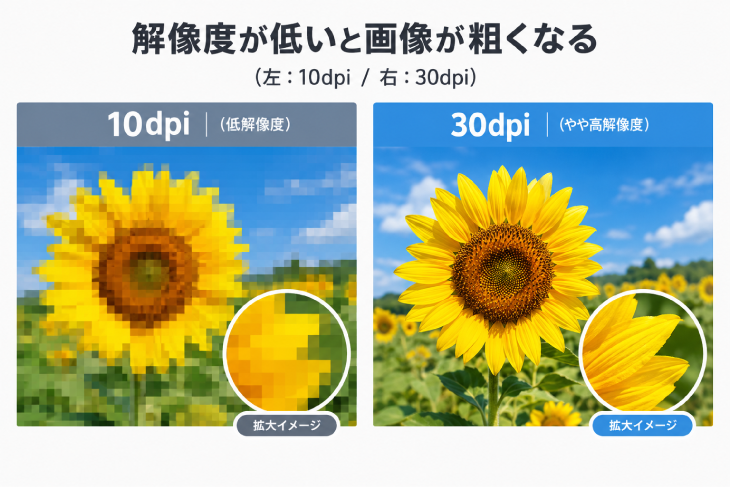
dpi(dot per inch)とは、1インチの中にドットをいくつ並べるかを表す単位です。数値が高いほど画像が細かく・きれいになります。
上の図のように、同じ1インチの中に10ドットしかなければ画像は粗く(左)、30ドットあれば滑らかに(右)表現できます。
なお、Photoshopの設定画面では「ppi(pixel per inch)」と表記されていますが、dpiとppiは同じものと考えて問題ありません。
解像度が高いほどデータ容量も大きくなります。看板の場合、不必要に高い解像度はデータが重くなるだけで、必ずしも仕上がりが良くなるわけではありません。
看板の種類・視認距離別の推奨dpi目安
以下はあくまで目安です。実際には看板を設置する場所の視認距離や看板の大きさによって、適切な解像度は変わります。
| 看板の種類 | 推奨dpi(原寸) | 主な視認距離 |
|---|---|---|
| A型看板・スタンド看板 | 200〜300dpi | 1〜3m |
| パネル看板(壁面・店舗) | 150〜250dpi | 3〜5m |
| バナースタンド・タペストリー | 150〜250dpi | 1〜5m |
| のぼり旗 | 100〜200dpi | 3〜10m |
| 野立て看板・塔屋看板 | 100〜150dpi | 10m以上 |
| 大型看板(10m超) | 100dpi程度 | 20m以上 |
なぜ看板は低いdpiでもいいのか?
チラシは手元10cm〜30cmで読まれますが、看板は数メートル〜数十メートル離れて見られます。人の目は離れた距離では細かいドットの差を認識しにくくなるため、350dpiの精細さは必ずしも必要ではありません。100〜300dpi程度を目安に、看板のサイズや視認距離に合わせて設定することが大切です。
最重要:解像度は「原寸サイズ」での数値
推奨dpiの数値は、実際に印刷するサイズ(原寸)でのデータを前提としています。
例えば200dpiで作ったA4サイズの画像を、2倍に拡大してA3で印刷すると実質100dpiになります。画像を拡大すると解像度が落ちるため、基本的にはデータを原寸で作成するのが最も確実です。
⚠️ ただし大型看板は縮小制作が現実的
幅10mを超えるような大型看板は、原寸でデータを作るとファイルが膨大な容量になるため、1/10スケール(縮小制作)で作成する方法があります。
この場合は、原寸で必要なdpiに合わせて、縮尺に応じてデータ側のdpiを設定します。
計算例:幅10mの野立て看板(原寸で50dpiが目安)の場合
→ 1/10スケールで制作する場合、データ側は 50 × 10 = 500dpi を目安にします。
縮小制作する場合は、印刷会社に「1/10スケールで制作しています」と明記してデータを入稿してください。当社でも入稿前のデータチェックを承っています。
よくある失敗:Canva・生成AIのデータが使えない
❌ Canvaで作ったデータ
Canvaはデザインツールとして優秀ですが、書き出し設定によっては解像度が低く、看板サイズに拡大するとドットが出て使えないケースがあります。
Canvaから書き出す場合は「高解像度のPDFで書き出す」か、Canvaで作ったデザインをもとにIllustrator等でトレースし直すことを推奨します。
❌ 生成AI(Midjourney・DALL-E等)で作った画像
生成AIの出力画像は一般的に72〜96dpi・1024×1024px程度の解像度しかありません。小サイズの看板なら使用できるケースもありますが、大型看板では解像度不足になりやすいです。
生成AIの画像を使いたい場合は、アップスケーラー(画像の解像度を上げるソフト)を使って解像度を引き上げてから使用するか、ロゴ・文字部分はIllustratorでベクターデータとして別途作成することを推奨します。
データ形式別の注意点
| 形式 | 解像度への影響 | 注意点 |
|---|---|---|
| AI(Illustrator) | 問題なし | パスデータ(ベクター)のため拡大しても劣化しない。看板データとして推奨される形式。 |
| 問題なし※ | パスデータとして書き出されたPDFは問題なし。ただし画像を配置したPDFは内部の画像解像度に依存する。 | |
| JPG・PNG | 要確認 | 解像度が高ければ問題なし。ただし拡大すると劣化する。原寸サイズ・適切なdpiで書き出すこと。 |
| Canva書き出し | 要注意 | 書き出し設定によっては低解像度になりやすい。高解像度PDFでの書き出しを推奨。 |
| 生成AI画像 | 要注意 | 低解像度の画像は大型看板で解像度不足になりやすい。使用前に画像サイズ・解像度を確認する。 |
💡 解像度の問題を根本から解決するには
ロゴ・テキスト・図形はIllustrator等でパスデータ(ベクター)として作成すれば、どんなサイズに拡大しても劣化しません。写真・画像素材はJPG/PNGで原寸・適切なdpiで用意し、パスデータと組み合わせる構成が最もトラブルの少ない入稿方法です。
よくある質問
Q. 看板印刷は何dpiあればいいですか?
看板のサイズや視認距離によって異なりますが、原寸で100〜300dpi程度を目安にすると無難です。一般的な看板では200dpi前後でも十分なケースがあります。迷った場合は、まず100〜300dpi程度を目安にデータを作成してください。
Q. 350dpiにしたほうがきれいですか?
看板の場合、必ずしも350dpiにする必要はありません。看板は離れた場所から見ることが多いため、100〜300dpi程度でも十分なケースが多くあります。必要以上に高解像度にするとデータ容量が大きくなるため、看板のサイズや視認距離に合わせて設定することが大切です。
Q. 72dpiのデータでも看板印刷できますか?
サイズと視認距離によります。原寸で72dpiのデータは基本的に解像度不足です。ただし、データが原寸サイズで大型看板(20m以上先から見る)の場合は使用できるケースもあります。入稿前にご相談ください。
Q. 解像度を上げれば荒れた画像はきれいになりますか?
なりません。低解像度の画像をPhotoshopで解像度を上げても、実際の情報量(ドット数)は増えないため画像はきれいになりません。元画像の解像度が高いものを使用するか、アップスケーラーソフトを使う必要があります。
Q. 入稿前にデータを確認してもらえますか?
はい、入稿前のデータチェックを承っています。解像度不足や形式の問題が見つかった場合はご連絡します。お気軽にご相談ください。
Q. スマホで撮影した写真は使えますか?
最近のスマホカメラは高画素数のため、小〜中サイズの看板であれば使用できるケースが多いです。ただし撮影設定や圧縮具合によって異なるため、事前にご確認ください。
まとめ
看板印刷に必要な解像度のポイントをまとめます。
| ① | 看板印刷は100〜300dpi程度がひとつの目安。一般的な看板では200dpi前後でも十分なケースがある |
|---|---|
| ② | 350dpiは必須ではない。看板のサイズや視認距離に合わせて解像度を設定する |
| ③ | 推奨dpiは「原寸サイズ」での数値。画像を拡大すると実質的な解像度は下がる |
| ④ | 大型看板は縮小スケールでデータを作成する方法もある。その場合は縮尺に応じてdpiを設定する |
| ⑤ | Canva・生成AIの画像は解像度不足になりやすいため、使用前に画像サイズと解像度を確認する |
| ⑥ | ロゴ・文字・図形はベクターデータにすると、拡大しても劣化しにくい |
データの作り方でお困りの場合はお気軽にご相談ください
月別アーカイブ
-
2026年 (15)
-
2025年 (21)
-
2024年 (7)
-
2023年 (13)
-
2022年 (13)
-
2021年 (18)
-
2020年 (18)
-
2019年 (21)