 ご注文の流れ
 データの作り方
 データの送り方
 ソフトウェア対応について
 データ保管について
 納期計算方法
 お支払について
 配送について
 キャンセル・返品について
 領収証など・帳票について
 よくあるご質問
 会員登録
会員登録









スマホやPCではきれいに見えるAI画像と、実際に大型印刷してきれいに見える画像は別物です。
看板・壁紙・店舗内装・ターポリン・大型パネルなど、1mを超えるサイズに拡大する場合は、画像の「作り方」そのものを変える必要があります。このページでは、AIで画像を作ってから、印刷用データとして仕上げるまでの正しい手順をわかりやすく解説します。
1. 最初に押さえておきたい大原則:AIに「背景」と「文字」を同時に作らせない
生成AIは写真・イラスト・背景・人物・建物などのビジュアル制作は得意ですが、日本語の長文・店名・電話番号・URL・商品名・数字などを正確に描くのは、現在でも苦手な領域です。文字入り画像をそのまま依頼すると、文字が欠ける・重なる・意味不明な文字が背景に生成される、といった不具合が起こりやすくなります。
| 工程 | 内容 |
|---|---|
| STEP1 | AIで文字のない背景画像を作る |
| STEP2 | 構図・人物・商品・建物などを確認する |
| STEP3 | 必要なら高解像度化する |
| STEP4 | 文字を別工程で正確に配置する |
| STEP5 | 最終データを確認してから印刷する |
→ AIが文字ごと画像として生成してしまい、後から修正できません。
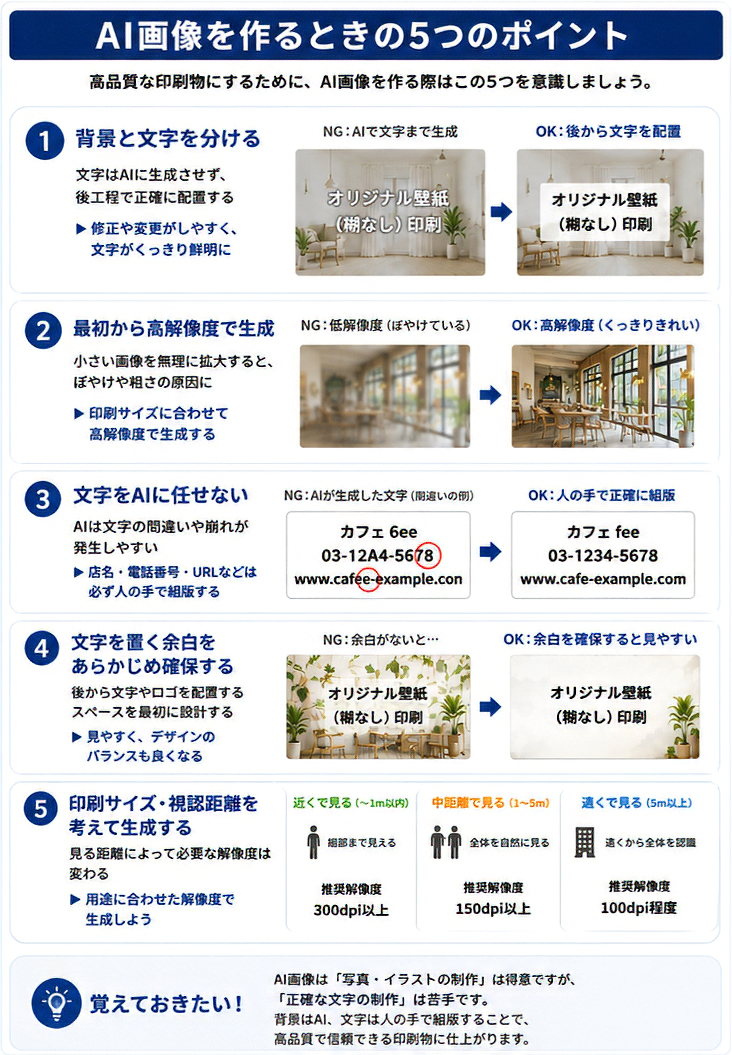
2. AI画像を作るときの5つのポイント
- 背景と文字を分ける:文字はAIに生成させず、後工程で正確に配置する
- 最初から高解像度で生成する:小さい画像を無理に拡大しない
- 文字をAIに任せない:店名・電話番号・URLなどは必ず人の手で組版する
- 文字を置く余白をあらかじめ確保する:後付けで文字と背景がぶつからないようにする
- 印刷サイズ・視認距離を考えて生成する:近くで見るか、遠くで見るかで必要な解像度が変わる
AIへの指示に最低限含める5項目
- 使用目的(店舗看板/店舗正面/壁紙/内装/展示会/ポスター 等)
- 印刷サイズ(例:3000mm × 1000mm)
- 視認距離(近距離/1〜5m/5m以上)
- デザインの雰囲気(例:ポップだが子供っぽくしない/清潔感/暖色系 等)
- 絶対に入れないもの(文字・ロゴ・数字・URL・看板コピー・不自然な人物 等)
3. AI画像で必ずチェックすべきポイント
| チェック対象 | 確認内容 |
|---|---|
| 人物 | 手・指・顔が不自然になっていないか、同じ人物が複数出ていないか |
| 建物・内装 | 窓・ドア・家具が歪んでいないか、壁と床の境界が破綻していないか |
| 商品 | 形が変形していないか、ロゴや商品名が勝手に生成されていないか |
| 背景 | 意味不明な文字や、看板・本・ポスターに文字らしきものが生成されていないか |
「文字なし」と指定しても、AIが背景の中の看板や本、店舗サインなどに文字らしきものを描いてしまうことがあるため、必ず目視で確認してください。
4. 「アップスケールすれば何でも高画質になる」は誤解
正しい順番: ①最初から可能な限り高解像度でAI生成する → ②必要に応じてアップスケールする
5. 大型サイズは「分割制作」を検討する
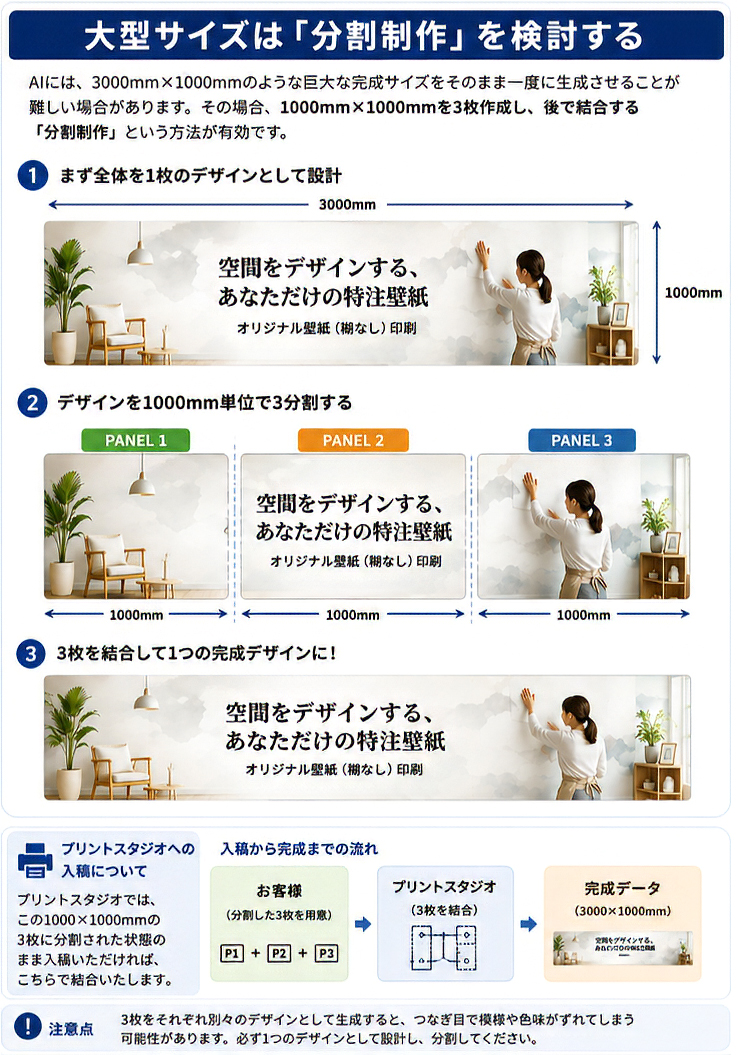
AIには、3000mm×1000mmのような巨大な完成サイズをそのまま一度に生成させることが難しい場合があります。その場合、1000mm×1000mmを3枚作成し、後で結合する「分割制作」という方法が有効です。
分割すると何が有利になるのか
分割してもdpiが自動的に上がるわけではありません。メリットは、AIの1枚あたりの最大生成ピクセル数を、最終印刷面積に対して効率よく配分できる点です。1枚で無理に横長生成するより、パネルごとに多くのピクセルを割り当てられる可能性が高まります。
絶対にやってはいけないこと
→ 模様がつながらない/人物の位置が変わる/色や光の向きが変わる、といった事故が起こります。
分割データはそのまま入稿してOK
3分割した状態のまま、無理に1枚のデータへ結合し直す必要はありません。分割されたデータのままお送りいただければ、当店で結合し、最終的な印刷サイズとして確認・製作いたします。
6. サイズ別の制作方法の目安
小型サイズ
A1サイズなど比較的小さいもの:生成AIで書き出したデータをそのまま印刷できる場合があります。ただし、書き出し時の解像度設定に注意してください。
目安として、A1(594×841mm)を近距離(1m以内)で見る前提の300dpiで仕上げる場合、必要なピクセル数は約7,000×9,900px程度になります。多くのAIツールは1回の生成でここまでの解像度を出力できないため、生成後にアップスケールで必要ピクセル数まで引き上げてから入稿することを推奨します。
通常制作
〜1000×1000mm程度:1枚の画像として制作 → 必要に応じて高解像度化 → 文字・ロゴを配置 → 入稿
大型サイズ制作
1000mmを超えるサイズ:1枚で十分な解像度を確保できる場合は通常制作、確保が難しい場合は分割制作を検討
分割制作推奨
3000×1000mmなどの大型サイズ:1つの完成デザインとして構図を設計してから1000×1000mm単位に分割することを推奨
7. 文字は「AI画像」ではなく「文字データ」として扱う
AIには背景・写真・イラストの制作を任せ、文字・ロゴ・数字・URLなどは別工程(Canva・Illustrator等)で正確に組版する、という役割分担が安全です。文字は「画面上で読めるか」ではなく、「実際の設置場所・視認距離で読めるか」で判断してください。
8. DPIについての正しい考え方
DPIの数値だけを高く設定しても、画像そのものが高精細になるわけではありません。重要なのは「ピクセル数 × 実寸」です。
| ピクセル数 | 実寸 | おおよその解像度 |
|---|---|---|
| 4,000px | 1000mm | 約102dpi |
| 6,000px | 1000mm | 約152dpi |
| 12,000px | 1000mm | 約305dpi |
見る距離によって必要な解像度は変わります。
| 視認距離 | 目安解像度 |
|---|---|
| 5m以上 | 約100dpi |
| 1〜5m | 約150dpi |
| 1m以内 | 約300dpi |
「必ず300dpiにする」のではなく、「サイズと視認距離から必要なピクセル数を逆算する」という考え方が正解です。
9. 色について:画面と印刷物は完全には一致しません
生成AI画像は基本的にRGB(画面表示用)です。印刷ではCMYKなどの印刷条件に合わせるため、画面上の色と印刷結果が完全に一致するとは限りません。特にネオンカラーや蛍光色、非常に鮮やかな青・ピンク・緑は色味が変わりやすい傾向があります。
10. AI生成プロンプトの例
①背景生成用プロンプト
Web用画像やSNS用画像ではありません。実物の大型印刷を最優先してください。
【印刷サイズ】
横〇〇〇〇mm × 縦〇〇〇〇mm
【デザイン】
〇〇〇〇
【雰囲気】
〇〇〇〇
【設置場所】
〇〇〇〇
【背景に入れたいもの】
〇〇〇〇
【重要】
文字、数字、ロゴ、URL、店名、キャッチコピーは生成しないでください。
後から正確な文字を別工程で配置します。
文字を入れる場所には十分な余白を確保してください。
人物・建物・商品などは自然で高品質にしてください。
大型印刷を前提として、可能な限り高解像度で生成してください。
②文字入れ用プロンプト
【文字原稿】
ここに文字を入力
誤字・脱字・省略・追加は禁止です。
背景画像に存在する文字を再生成・再利用しないでください。
文字は背景とは別のレイヤーとして扱う前提で配置してください。
※本当に重要な文字(店名・電話番号・URL等)は、AIに描画させず、Canva・Illustrator等で組版する方法が最も安全です。
11. 絶対にやってはいけないこと(まとめ)
- 低解像度画像を無理に巨大化する
- AIに長文を描かせる
- 分割パネルをそれぞれ別々にAI生成する
- 文字入り画像を何度もアップスケールする
- 画面上できれいだからという理由だけでOKと判断する
- 最終データを確認せずに入稿する
12. 入稿前チェックリスト
デザイン
AI画像
文字
大型サイズ
それでも不安な場合は、画像を送ってください。印刷サイズに対して十分な画質があるか確認いたします。
よくある質問
Q. DPIを300にすれば必ずきれいに印刷できますか?
A. いいえ。DPIの数値だけでなく「ピクセル数×実寸」で決まる実質的な解像度と、見る距離が重要です。5m以上離れて見る看板であれば100dpi程度でも問題ないケースがあります。
Q. AIで作った文字入り画像をそのまま入稿してもいいですか?
A. おすすめしません。AIは長文・数字・URLなどを正確に描くのが苦手なため、誤字や欠けが起こりやすくなります。文字は背景と分けて別工程で組版することを推奨します。
Q. 分割して作った画像は、自分で1枚に結合してから送るべきですか?
A. 結合の必要はありません。1000×1000mmなど分割されたデータのままお送りいただければ、当店で結合して最終サイズとして確認・製作いたします。